
Użyj sieci Ethernet LAN, aby uzyskać dostęp do interfejsu sieciowego XPR
Wykonaj poniższe kroki, aby uzyskać dostęp do interfejsu sieciowego XPR® przez Ethernet Sieć lokalna (LAN).
Musisz posiadać urządzenie komputerowe z ekranem i przeglądarką internetową obsługującą najnowsze standardy internetowe.
-
Zaloguj się, aby uzyskać dostęp do interfejsu sieciowego XPR:
-
Czy to jest Twoje pierwsze logowanie?
Opcja Opis Jeśli nie... Wprowadź swoją nazwę użytkownika i hasło. Jeśli tak... Przejdź do następnego kroku. 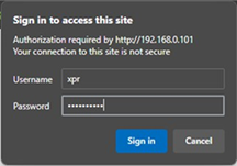
Domyślną nazwą użytkownika jest „xpr”, a domyślnym hasłem jest „hypertherm”.
-
Wprowadź nową nazwę użytkownika i hasło na ekranie XPR Configuration (Konfiguracja XPR).
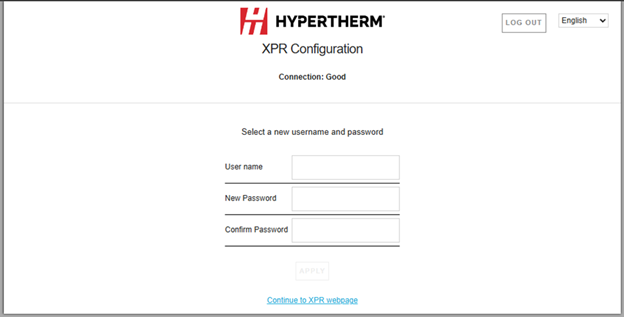
-
Czy to jest Twoje pierwsze logowanie?
- Zasilacz plazmy jest teraz podłączony.
- Ekran główny interfejsu sieciowego XPR wyświetla informacje o podłączonym zasilaczu plazmy w lewym górnym rogu.
- Jeśli ID klienta oraz ID operatora w lewym górnym rogu są takie same, możesz sterować zasilaczem plazmy i ustawić proces.
- Wykonaj procedurę opisaną w Podłączenie do zasilacza plazmy za pomocą trybu dyskretnego , aby w pełni obsługiwać system cięcia. Aby mieć możliwość pełnej obsługi systemu cięcia, należy również korzystać z trybu dyskretnego.
- Aby zmienić ustawienia, wykonaj procedurę opisaną w Skonfiguruj ustawienia Ethernet LAN.
- Aby skonfigurować ustawienia MTConnect, zobacz podręcznik dostarczony z zestawem MTConnect.