
Skonfiguruj ustawienia Ethernet LAN
Niniejsza informacja przygotowuje do konfiguracji ustawień Ethernet Sieć lokalna (LAN).
Możesz skonfigurować ustawienia Ethernet LAN za pomocą interfejsu sieciowego
XPR®
za pomocą jednej z następujących opcji trybu połączenia:
-
tryb Protokół dynamicznej konfiguracji hosta (DHCP)
- Tryb DHCP to domyślny tryb połączenia. Tryb DHCP jest najlepszą opcją, jeśli zasilacz plazmy jest podłączony do routera lub innego urządzenia obsługującego DHCP.
- W trybie DHCP, adres Protokół internetowy (IP), maska podsieci i bramka domyślna są automatycznie przypisywane do każdego podłączonego zasilacza plazmy.
- W trybie DHCP możesz jednocześnie nawiązać połączenie i sterować wieloma zasilaczami plazmy.
- Tryb statycznego IP
- Tryb statycznego IP jest dobrą opcją połączenia, jeśli do każdego urządzenia komputerowego z ekranem podłączony jest tylko jeden zasilacz plazmy.
- W trybie statycznego IP musisz znać adres lokalnej podsieci, której chcesz użyć, maskę podsieci dla tego adresu podsieci oraz dostępne adresy IP.
- Jeśli nie znasz adresu lokalnej podsieci, maski podsieci dla danego adresu podsieci lub dostępnych adresów IP, musisz skonfigurować router w celu ustawienia lokalnej podsieci. W tym celu należy skorzystać z instrukcji obsługi routera.
- Użytkownicy posiadający doświadczenie w pracy z sieciami IP są najlepiej wykwalifikowani do konfiguracji routera i ustawienia lokalnej podsieci. W razie pytań lub problemów z tym, jak to zrobić, skontaktuj się z administratorem systemu.
- Tryb wyłączony
- Tryb wyłączony dezaktywuje port Ethernet LAN na Płytka z obwodami drukowanymi (PCB) rozszerzeń.
- W trybie wyłączonym port LAN pozostaje nieaktywny (OFF) do momentu zmiany ustawienia z trybu wyłączonego na tryb DHCP lub z trybu wyłączonego na tryb statycznego IP lub do momentu ponownego włączenia domyślnej konfiguracji fabrycznej.
- MTConnect
- Ustawienie Ethernet LAN dla MTConnect jest domyślnie wyłączone.
- Aby korzystać z MTConnect, musisz zmienić ustawienie na włączone.
- Informacje o MTConnect znajdują się w podręczniku dołączonym do zestawu MTConnect.
- Musisz posiadać urządzenie komputerowe z ekranem, przeglądarkę internetową obsługującą najnowsze standardy internetowe oraz dostęp bezprzewodowy lub dostęp Ethernet LAN do interfejsu sieciowego XPR.
- Wykonaj kroki opisane w niniejszej procedurze jeśli używasz interfejsu sieciowego XPR przez połączenie Ethernet LAN lub połączenie bezprzewodowe w celu skonfigurowania ustawień Ethernet LAN.
- Jeśli używasz ustawień Ethernet LAN przez interfejs szeregowy RS-422 lub EtherCAT® w celu skonfigurowania ustawień Ethernet LAN, zobacz Serial RS-422 and EtherCAT commands (Interfejs szeregowy RS-422 i polecenia EtherCAT) w dokumencie CNC Communication Protocol for the XPR Cutting System (Protokół komunikacji CNC dla systemu cięcia XPR) (10085793).
-
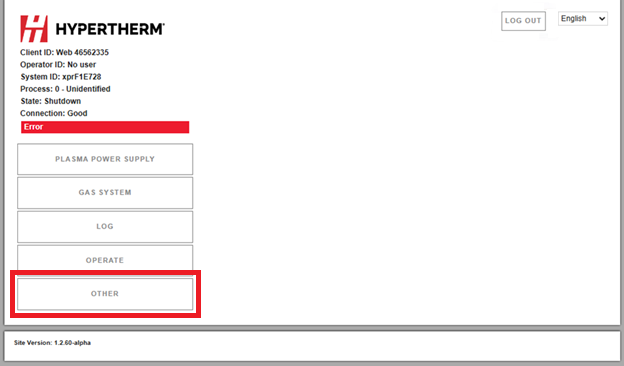
Na ekranie głównym interfejsu sieciowego XPR wybierz opcję OTHER (INNE).
-
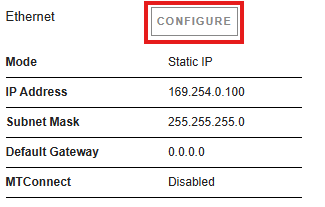
Wybierz CONFIGURE (KONFIGURUJ).
-
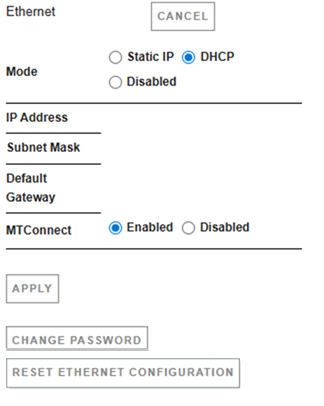
Wybierz żądane ustawienia dla posiadanej opcji trybu połączenia (Statyczne IP, DHCP) lub MTConnect (Włączony lub Wyłączony).
-
Wybierz APPLY (ZASTOSUJ), aby zapisać dokonane wybory.
Ponownie uruchom system cięcia, jeśli interfejs sieciowy XPR poprosi o ponowne uruchomienie.
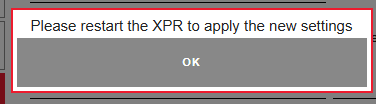
Ustawienia Ethernet są włączone i wyświetlany jest główny ekran interfejsu sieciowego XPR.
Wybierz OTHER (INNE), aby zmienić lub anulować ustawienie Ethernet LAN.