
イーサネットLANを使用して、 XPRウェブインターフェースにアクセスする
イーサネット XPR® 経由でローカルエリアネットワーク (LAN)ウェブインターフェースにアクセスするには、次の手順を実行します。
画面付きのコンピューターベースの装置、最新のウェブ標準をサポートするウェブブラウザーが必要です。
-
サインインしてXPRウェブインターフェースにアクセスします:
-
これは最初のサインインですか?
オプション 説明 いいえの場合... ユーザー名とパスワードを入力します。 はいの場合... 次の手順に進みます。 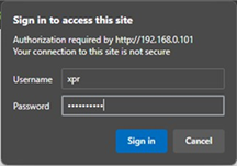
デフォルトのユーザー名は「xpr」で、デフォルトのパスワードは「hypertherm」です。
-
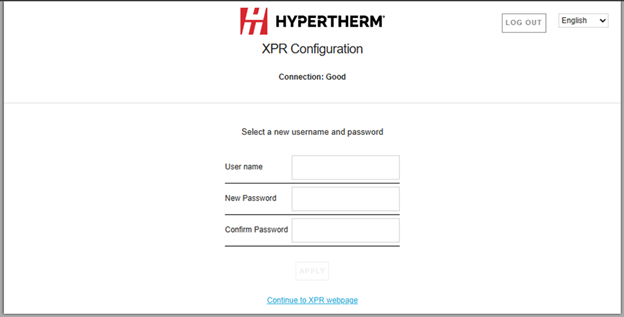
XPR Configuration(XPR設定)画面に新しいユーザー名とパスワードを入力します。
-
これは最初のサインインですか?
- これで、プラズマ電源装置が接続されました。
- XPRウェブインターフェースのメイン画面の左上隅には、接続されているプラズマ電源装置に関する情報が表示されます。
- 左上隅のClient ID(クライアントID)とOperator ID(オペレーターID)が同じものになっている場合は、電源装置が制御でき、プロセスを設定できます。
- 切断システムを完全に動作させるには、ディスクリートでプラズマ電源装置に接続するの手順を実行します。切断システムを完全操作するにはディスクリートも使用しなければなりません。
- 設定を変更する場合は、イーサネットLANの設定の手順を実行します。
- MTConnectの設定を行う場合は、 MTConnectキットに付属の取扱説明書を参照してください。