
イーサネットLANの設定
この情報により、イーサネットローカルエリアネットワーク (LAN)設定を構成する準備が整います。
以下の接続モードオプションのいずれかを使用して、LANウェブインターフェースでイーサネット
XPR®
設定を構成できます:
-
ダイナミックホストコンフィギュレーションプロトコル (DHCP)モード
- DHCPモードはデフォルトの接続オプションです。DHCPモードは、プラズマ電源装置がルーターやその他のDHCP対応デバイスに接続されている場合に最適なオプションです。
- DHCPモードでは、インターネットプロトコル (IP)アドレス、サブネットマスク、デフォルトゲートウェイが、接続されている各プラズマ電源装置に自動的に割り当てられます。
- DHCPモードでは、複数のプラズマ電源装置に同時に接続して制御できます。
- 静的IPモード
- 静的IPモードは、画面付きのコンピューターベースの装置ごとに1つのプラズマ電源装置しか接続されていない場合に、接続オプションとして適しています。
- 静的IPモードでは、使用するローカルサブネットのアドレス、そのサブネットアドレスのサブネットマスク、および使用可能なIPアドレスを知っておく必要があります。
- ローカルサブネットのアドレス、そのサブネットアドレスのサブネットマスク、または使用可能なIPアドレスがわからない場合は、ローカルネットワークサブネットを設定するようにルーターを設定する必要があります。これを行うには、ルーターの取扱説明書を参照してください。
- IPネットワークの経験があるユーザーは、ルーターの設定とローカルネットワークサブネットの設定に最適です。これを行う方法について質問や問題がある場合は、システム管理者にお問い合わせください。
- 無効モード
- 無効モードは、拡張LANのイーサネットプリント回路基板 (PCB)ポートを無効にします。
- 無効モードでは、設定を無効モードからLANモードに変更するか、無効モードから静的DHCPモードに変更するか、工場出荷時の設定が再度有効になるまで、IPポートは非アクティブ (OFF) のままです。
- MTConnect
- MTConnectのイーサネットLAN設定はデフォルトで無効になっています。
- MTConnectを使用するには、設定を有効に変更する必要があります。
- MTConnectに関する情報については、ご使用のMTConnectキットの取扱説明書を参照してください。
- 画面付きのコンピューターベースの装置、最新のウェブ標準をサポートするウェブブラウザー、LANウェブインターフェースへのワイヤレスまたはイーサネットXPRアクセスが必要です。
- イーサネットXPR接続またはワイヤ レス接続を介してLANウェブインターフェースを使用してイーサネットLAN設定を構成する場合は、この手順の手順を実行してください。
- シリアルRS-422またはLAN経由でイーサネット EtherCAT® 設定を使用する場合、またはイーサネットLAN設定を構成する場合は、シリアルRS-422おyびEtherCATコマンド (CNC Communication Protocol for the XPR Cutting System (10085793))「XPR切断システム向けのCNC通信プロトコル (10085793)」を参照してください。
-
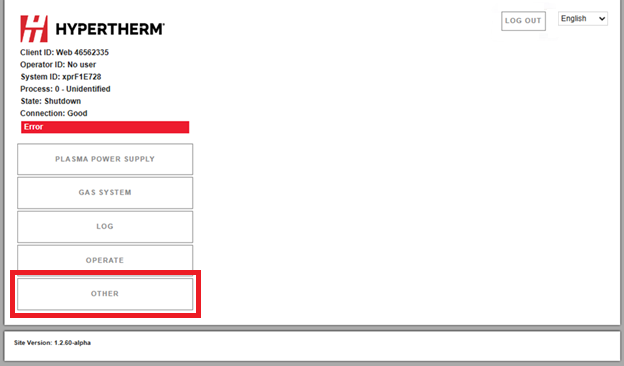
XPRウェブインターフェースのメイン画面で、OTHER(その他)を選択します。
-
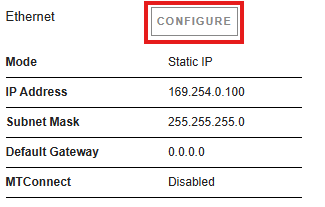
CONFIGURE(設定)を選択します。
-
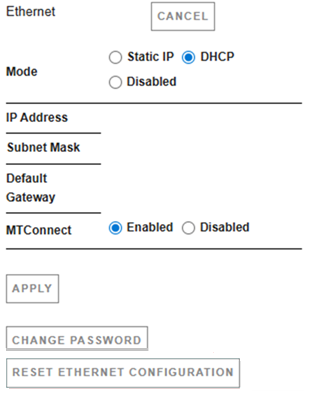
使用している接続モードオプション(静的IP、 DHCP)または MTConnect(有効または無効)の設定を選択します。
-
APPLY(適用)を選択して、選択内容を保存します。
XPRウェブインターフェースから再起動を求められたら、切断システムを再起動します。
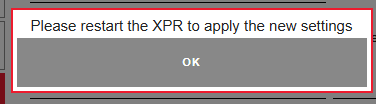
イーサネット設定が有効になり、XPRウェブインターフェースのメイン画面が表示されます。
OTHER(その他)を選択して、イーサネットLAN設定を変更またはキャンセルします。