
Wi-FiとDHCP対応ルーターを備えたXPRウェブインターフェースを使用して接続
切断システムのイーサネットインターネットプロトコル (IP)設定を構成する前に、ローカルエリアネットワーク (LAN)ネットワーク経由でプラズマ電源装置に接続する必要があります。この情報は、イーサネットLANインターフェースとダイナミックホストコンフィギュレーションプロトコル (DHCP)対応ルーターを使用してプラズマ電源装置に接続する準備をします。
プラズマ電源装置に接続し、イーサネットLAN設定を構成する優先方法は、 XPR® 機能を備えたルーターでWi-Fi® DHCP経由でウェブインターフェースを使用することです。XPR経由でWi-Fiウェブインターフェースを使用するオプションとDHCP対応のルーターが利用できない場合は、XPRウェブインターフェースを使用し、ルーターを接続しないを参照してください。
画面付きのコンピューターベースの装置、最新のウェブ標準をサポートするウェブブラウザー、ワイヤレスアクセスおよびDHCP対応としてのルーターが必要です。
-
Other (その他) 画面に移動します。
接続されたプラズマの割り当てられたIPアドレスは、Other(その他)画面のEthernet(イーサネット)セクションのIP Address(IPアドレス)付近のフィールドに表示されます。
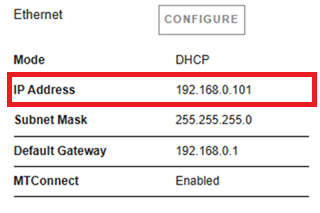
- これで、プラズマ電源装置が接続されました。
- デフォルトのイーサネットLAN設定は、DHCP対応のルーターで機能します。デフォルトのイーサネットLAN設定を変更する必要はありません。ただし、必要に応じて設定を変更できます。
- 設定を変更する場合は、イーサネットLANの設定の手順を実行します。
- イーサネットLANを使用して、 XPRウェブインターフェースにアクセスする.