
Realizar la configuración de Ethernet LAN
Esta información le prepara para configurar los ajustes de Ethernet Red de área local (LAN).
Puede configurar los ajustes de Ethernet LAN con la interfaz web
XPR®
a través de una de estas opciones de modo de conexión:
-
modo Protocolo de configuración de host dinámico (DHCP)
- El modo DHCP es el modo de conexión predeterminada. DHCP es la mejor opción si la fuente de energía de plasma está conectada a un enrutador u otro dispositivo con DHCP.
- En el modo DHCP, la dirección Protocolo de internet (IP), la máscara de subred y la puerta de enlace predeterminada se asignan automáticamente a cada fuente de energía de plasma conectada.
- En el modo DHCP, puede conectar con varias fuentes de energía de plasma y controlarlas simultáneamente.
- Modo IP estático
- El modo IP estático es una buena opción de conexión si solo hay una fuente de energía de plasma conectada para cada dispositivo informático con una pantalla.
- En el modo IP estático, debe conocer la dirección de la subred local que desea utilizar, la máscara de subred para esa dirección de subred y las direcciones IP disponibles.
- Si no conoce la dirección de la subred local, la máscara de subred para esa dirección de subred o las direcciones IP disponibles, debe configurar el enrutador para configurar una subred de red local. Para ello, utiliza las instrucciones del enrutador.
- Los usuarios con experiencia en redes IP están mejor cualificados para configurar un enrutador y configurar una subred de red local. Si tiene preguntas o problemas sobre cómo hacerlo, póngase en contacto con su administrador del sistema.
- Modo deshabilitado
- El modo desactivado desactiva el puerto Ethernet LAN en la Placa de circuito impreso (PCB) de expansión.
- En el modo desactivado, el puerto LAN permanece inactivo (OFF) hasta que cambie el ajuste del modo desactivado al modo DHCP o del modo desactivado al modo IPestático, o hasta que se vuelva a activar la configuración predeterminada de fábrica.
- MTConnect
- El ajuste de Ethernet LANpara MTConnect está desactivado de forma predeterminada.
- Debe cambiar el ajuste a activado para utilizar MTConnect.
- Para obtener información sobre MTConnect, consulte el manual de instrucciones que vino con su juego de MTConnect.
- Debe disponer de un dispositivo informático con pantalla, un navegador web compatible con los últimos estándares web y acceso inalámbrico o Ethernet LAN a la interfaz web XPR.
- Realice los pasos de este procedimiento si utiliza la interfaz web XPR a través de la conexión Ethernet LAN o la conexión inalámbrica para configurar los ajustes de Ethernet LAN.
- Si utiliza los ajustes de Ethernet LAN a través de serie RS-422 o EtherCAT® para configurar los ajustes de Ethernet LAN, consulte serie RS-422 y los EtherCAT comandos en CNC Communication Protocol for the XPR Cutting System (Protocolo de comunicación de CNC para el sistema de corte XPR) (10085793).
-
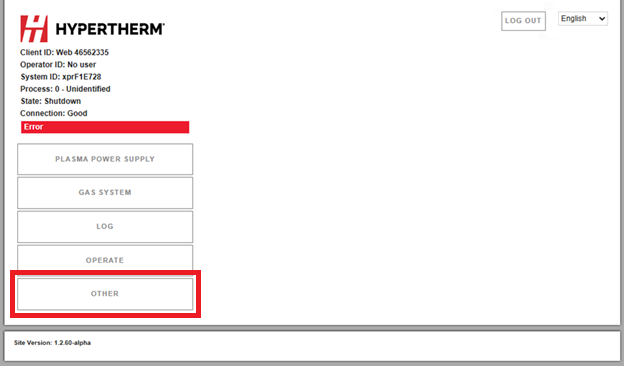
En la pantalla principal de la interfaz web XPR, seleccione OTHER (OTRO).
-
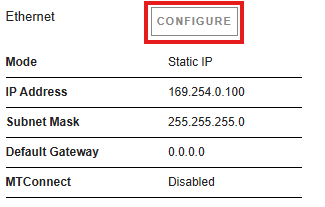
Seleccione CONFIGURE (Configurar).
-
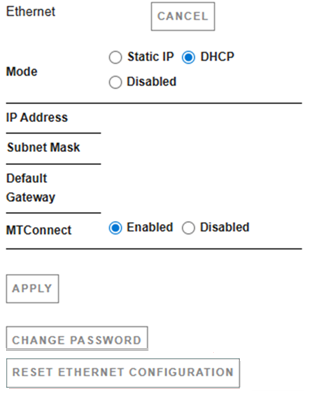
Elija los ajustes que desee para la opción de modo de conexión que tiene (Estático IP, DHCP) o MTConnect (Habilitado o Deshabilitado).
-
Elija APPLY (Aplicar) para guardar las elecciones que haya realizado.
Reinicie el sistema de corte si la interfaz web XPR le solicita reiniciarlo.
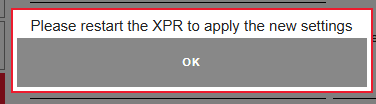
Los ajustes de Ethernet están habilitados y se muestra la pantalla principal de la interfaz web XPR.
Seleccione OTHER (OTRO) para cambiar o cancelar un ajuste de Ethernet LAN.