
Utilice Ethernet LAN para acceder a la interfaz web de XPR
Siga estos pasos para acceder a la interfaz web XPR® a través de Ethernet Red de área local (LAN).
Es necesario tener un dispositivo con computadora con pantalla y un navegador web que admita los estándares de Internet más recientes.
-
Inicie sesión para acceder a la interfaz web XPR:
-
¿Es su primer inicio de sesión?
Opción Descripción De no ser así... Ingrese su nombre de usuario y contraseña. De ser así... Vaya al siguiente paso. 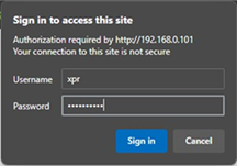
El nombre de usuario predeterminado es “xpr” y la contraseña predeterminada es “hypertherm”.
-
Introduzca un nuevo nombre de usuario y contraseña en la pantalla XPR Configuration (Configuración de XPR).
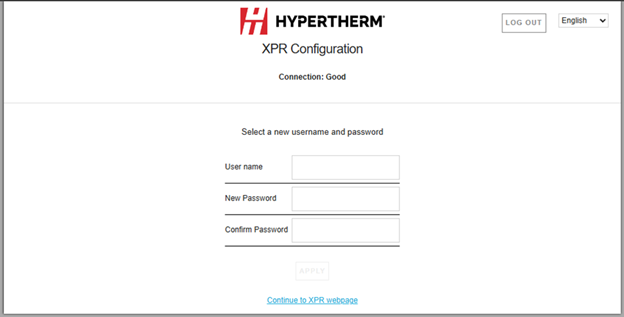
-
¿Es su primer inicio de sesión?
- La fuente de energía de plasma ya está conectada.
- La pantalla principal de la interfaz web XPR muestra información sobre la fuente de energía de plasma conectada en la esquina superior izquierda.
- Si la ID de cliente y la ID de operario son la misma en su dispositivo, tiene el control de su fuente de energía de plasma y puede ajustar un proceso.
- Realice el procedimiento en Conectar la fuente de energía de plasma con conexión discreta para operar completamente el sistema de corte. Para una operación completa del sistema de corte, también debe usar un método discreto.
- Realice el procedimiento en Realizar la configuración de Ethernet LAN si desea cambiar los ajustes.
- Si desea configurar la configuración de MTConnect, consulte el manual de instrucciones suministrado con el juego.