
Использование Ethernet LAN для доступа к веб-интерфейсу XPR
Чтобы получить доступ к веб-интерфейсу XPR® через Ethernet Локальная сеть (LAN), действуйте следующим образом.
Необходимо иметь устройство на базе компьютера с монитором и веб-браузер, поддерживающий новейшие веб-стандарты.
-
Войдите, чтобы получить доступ к веб-интерфейсу XPR:
-
Это ваш первый вход в систему?
Опция Описание Если нет… Введите свое имя пользователя и пароль. Если да… Перейдите к следующему действию. 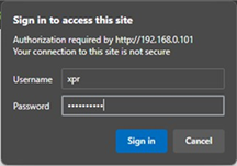
По умолчанию настроены имя пользователя "xpr" и пароль "hypertherm".
-
Введите новое имя пользователя и пароль на экране XPR Configuration (Конфигурация XPR).
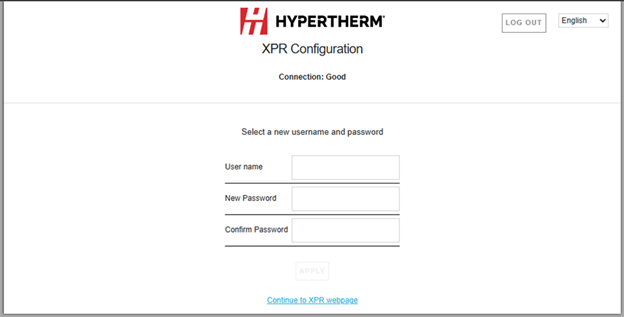
-
Это ваш первый вход в систему?
- Будет установлено подключение к источнику тока плазменной системы.
- На главном экране веб-интерфейса XPR в верхнем левом углу отображается информация о подключенном источнике тока плазмы.
- Если Client ID (идентификатор клиента) и Operator ID (идентификатор оператора) в левом верхнем углу такие же, то вы имеете возможность управления плазменной системой и можете задать процесс.
- Для полного управления системой резки действуйте в соответствии с разделом Подключение к источнику тока плазменной системы с использованием дискретного обмена данными. Чтобы полной функциональности системы резки необходимо также использовать сигнальную проводку.
- Если вы желаете изменить настройки, то действуйте в соответствии с описанием в разделе Конфигурирование настроек Ethernet LAN.
- Для конфигурирования MTConnect см. инструкцию, прилагаемую к вашему комплекту MTConnect.