
Ethernet LAN ayarlarını yapılandırın
Bu bilgiler,Yerel Alan Ağı (LAN) Ethernet ayarlarını yapılandırmaya hazırlar.
Bu bağlantı modu seçeneklerinden birini kullanarak Ethernet LAN ayarlarını
XPR®
web arayüzü üzerinden yapılandırabilirsiniz:
-
Dinamik Bilgisayar Yapılandırma Protokolü (Dynamic Host Configuration Protocol - DHCP) modu
- DHCP modu varsayılan bağlantı seçeneğidir. DHCP modu, plazma güç kaynağı bir yönlendiriciye veya DHCP özelliği olan başka bir cihaza bağlıysa en iyi seçenektir.
- DHCP modunda, İnternet Protokolü (IP) adresi, alt ağ maskesi ve varsayılan ağ geçidi, bağlı olan her plazma güç kaynağına otomatik olarak atanır.
- DHCP modunda, aynı anda birden fazla sayıda plazma güç kaynağına bağlanabilirsiniz.
- Statik IP mod
- Ekranlı her bilgisayar tabanlı cihaz için yalnızca bir plazma güç kaynağı bağlıysa statik IP mod iyi bir bağlantı seçeneğidir.
- Statik IP statik modda, kullanmak istediğiniz yerel alt ağın adresini, bu alt ağ adresinin alt ağ maskesini ve mevcut IP adresleri bilmeniz gerekir.
- Yerel alt ağın adresini, bu alt ağ adresinin alt ağ maskesini veya mevcut IP adresleri bilmiyorsanız, yönlendiriciyi bir yerel ağ alt ağı kuracak şekilde yapılandırmanız gerekir. Bunu yapmak için yönlendiricinin yönergelerini kullanın.
- Bir yönlendiriciyi yapılandırmak ve yerel bir ağ alt ağı kurmak için en iyi nitelikler IP ağlarla ilgili deneyime sahip kullanıcılardır. Bunun nasıl yapılacağıyla ilgili sorularınız veya sorunlarınız varsa sistem yöneticinizle görüşün.
- Devre Dışı modu
- Devre dışı modu, genişletme üzerindeki Ethernet LAN bağlantı noktasını devre dışı Baskı Devre Kartı (PCB) bırakır.
- Devre dışı bırakma modunda, LAN bağlantı noktası, devre dışı bırakma modundan DHCP moduna veya devre dışı bırakma modundan statik IP moda ayarını değiştirene veya fabrika varsayılan konfigürasyonu tekrar etkinleştirilene kadar etkin değildir (KAPALI).
- MTConnect
- MTConnect için Ethernet LAN ayarı varsayılan olarak devre dışıdır.
- MTConnect'i kullanmak için ayarı etkin olarak değiştirmelisiniz.
- MTConnect ile ilgili bilgi almak için MTConnect setiniz ile birlikte gelen kullanma kılavuzuna bakın.
- Ekranı olan bilgisayar tabanlı bir cihazınız, en son web standartlarını destekleyen bir web tarayıcınız ve kablosuz veya Ethernet LAN ile web arayüze XPR erişiminiz olmalıdır.
- Bu prosedürdeki adımları uygulayınca XPR web arayüzüne Ethernet LAN bağlantısı veya kablosuz bağlantı üzerinden ulaşarak Ethernet LAN ayarlarını yapılandırabilirsiniz.
- Ethernet LAN ayarlarını seri RS-422 veya EtherCAT® aracılığıyla Ethernet LAN ayarlarını yapılandırmak için kullanıyorsanız, Seri RS-422 veEtherCAT XPR Kesme Sistemi için CNC İletişim Protokolü'ndeki (10085793) komutlara bakın.
-
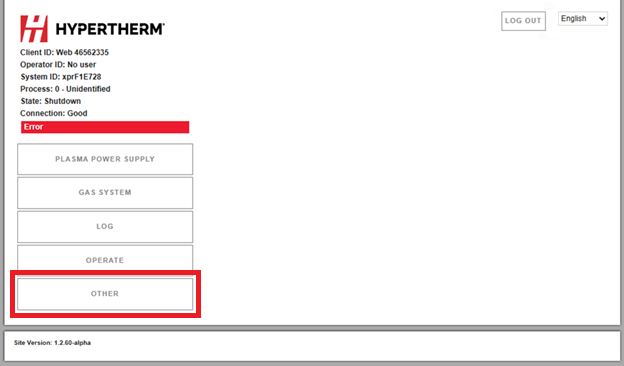
XPR Web arayüzünün ana ekranında DİĞER öğesini seçin.
-
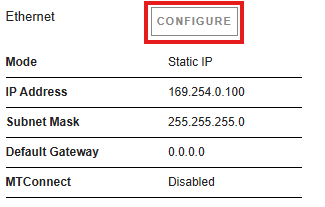
YAPILANDIR seçin.
-
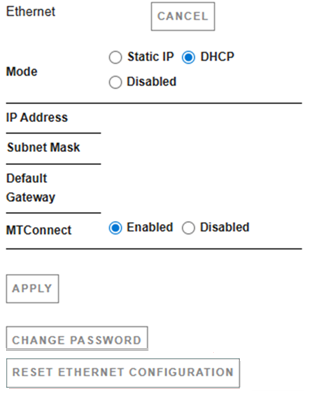
Sahip olduğunuz bağlantı modu seçeneği (Statik IP, DHCP) veya MTConnect (Etkin veya Devre Dışı) için istediğiniz ayarları seçin.
-
Seçimlerinizi kaydetmek için UYGULAMA seçin.
XPR Web arayüzü yeniden başlatmanızı isterse kesme sisteminizi yeniden başlatın.
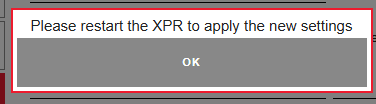
Ethernet ayarları etkinleştirilir ve XPR web arayüzünün ana ekranı gösterilir.
Bir Ethernet ayarını değiştirmek veya iptal etmek için DİĞER LAN seçin.