
Mit Ethernet LAN auf die XPR-Webschnittstelle zugreifen
Folgendermaßen für Zugang zur XPR® -Web-Schnittstelle über Ethernet-Local Area Network (LAN).
Es sind ein computerbasiertes Gerät mit Bildschirm, einem modernen Webbrowser, der die neuesten Webstandards unterstützt, und WLAN-Zugang erforderlich.
-
Anmelden für Zugang zur XPR-Webschnittstelle:
-
Sind Sie zum ersten Mal angemeldet?
Option Bezeichnung Falls nicht: Benutzernamen und Ihr Passwort eingeben. Falls ja: Gehen Sie zum nächsten Schritt. 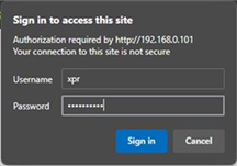
Der Standardbenutzername ist „xpr“ und das Standardpasswort ist „hypertherm“.
-
Im Bildschirm XPR-Konfiguration einen neuen Benutzernamen und ein neues Kennwort eingeben.
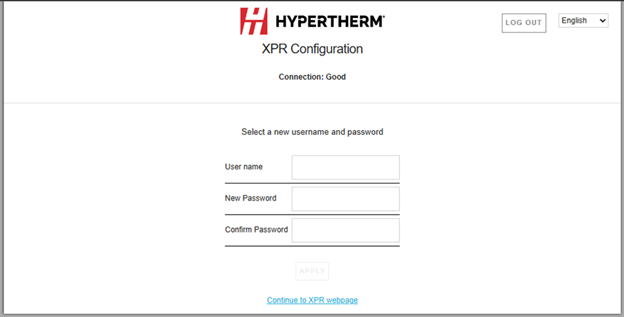
-
Sind Sie zum ersten Mal angemeldet?
- Die Verbindung zur Plasma-Stromquelle ist nun hergestellt.
- Auf dem Hauptbildschirm der XPR-Web-Schnittstelle werden in der oberen linken Ecke Informationen über die angeschlossene Plasma-Stromquelle angezeigt.
- Wenn die Client-ID und die Bediener-ID auf Ihrem Gerät übereinstimmen, können Sie die Plasma-Stromquelle steuern und ein Verfahren einstellen.
- Das Verfahren in Diskrete Verbindung zur Plasma-Stromquelle ausführen, um die Schneidanlage vollständig zu betreiben. Um die Schneidanlage in vollem Umfang zu betreiben, müssen Sie auch diskret arbeiten.
- Das Verfahren in Ethernet-LAN-Einstellungen konfigurieren ausführen, wenn die Einstellungen geändert werden sollen.
- Zur Konfiguration der MTConnect-Einstellungen siehe die mit dem MTConnect-Set mitgelieferte Bedienungsanleitung.