
Configurar o ajuste de Ethernet LAN
Essas informações preparam você para configurar o Rede de área local (LAN) ajuste Ethernet.
É possível configurar os LAN ajustes de Ethernet com a interface
XPR®
web através de uma destas opções de modo de conexão:
-
Protocolo de Configuração Dinâmica de Host (DHCP) modo
- O modo DHCP é a opção padrão de conexão. DHCP é a melhor opção se a fonte de energia plasma estiver conectada a um roteador ou outro dispositivo que tenha DHCP capacidade.
- No DHCP modo, o Protocolo de Internet (IP) endereço, a máscara de subrede e o gateway padrão são automaticamente atribuídos a cada fonte de energia plasma conectada.
- No modo DHCP, você pode controlar e se conectar a várias fontes de alimentação plasma ao mesmo tempo.
- Modo IP estático
- O IP modo estático é uma boa opção de conexão se houver apenas uma fonte de energia plasma conectada para cada dispositivo baseado em computador com uma tela.
- No IP modo estático, você deve saber o endereço da subrede local que deseja usar, a máscara de subrede para esse endereço de subrede e os IP endereços disponíveis.
- Se você não souber o endereço da subrede local, a máscara de subrede para esse endereço de subrede ou os IP endereços disponíveis, você deve configurar o roteador para configurar uma subrede de rede local. Use as instruções do roteador para fazer isso.
- Usuários com experiência em IP redes são os mais qualificados para configurar um roteador e configurar uma subrede de rede local. Se você tiver dúvidas ou problemas sobre como fazer isso, fale com o administrador do sistema.
- Modo desativado
- O modo desativado desativa a LAN porta Ethernet na expansão Placa de circuito impresso (PCB).
- No modo desativado, a LAN porta permanece inativa (DESLIGADA) até que você altere o ajuste do modo desativado para o DHCP modo ou do modo desativado para o IP modo estático, ou até que a configuração padrão de fábrica seja ativada novamente.
- MTConnect
- O LAN ajuste Ethernet para o MTConnect está desativado por padrão.
- Você deve alterar o ajuste para ativado para usar o MTConnect.
- Para obter informações sobre o MTConnect, consulte o manual de instruções que acompanha o kit MTConnect.
- Você deve ter um dispositivo baseado em computador com tela, um navegador Web compatível com os padrões mais recentes da Web e acesso sem fio ou por Ethernet LAN à interface da web do XPR.
- Execute as etapas neste procedimento se estiver usando a interface da XPR web através de LAN conexão Ethernet ou conexão sem fio para configurar os LAN ajustes Ethernet.
- Se estiver usando LAN ajustes de Ethernet através do RS-422 serial ou EtherCAT® para configurar LAN ajustes de Ethernet, faça referência à RS-422 serial e aos EtherCAT comandos no Protocolo de comunicação do CNC para o sistema de corte XPR (10085793).
-
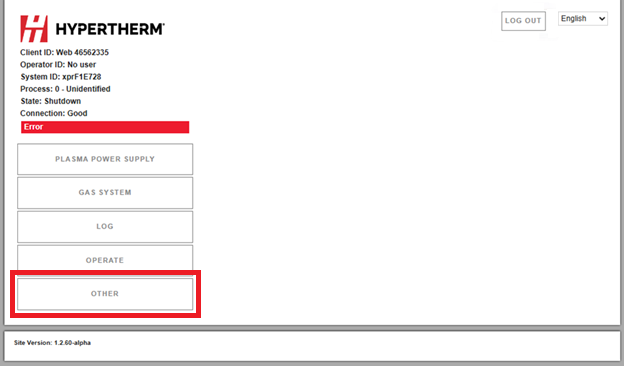
Na tela principal da interface da XPR web, escolha OUTRO.
-
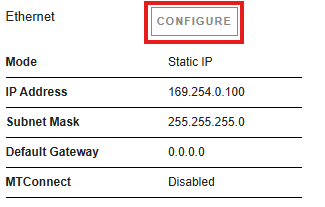
Escolha CONFIGURE.
-
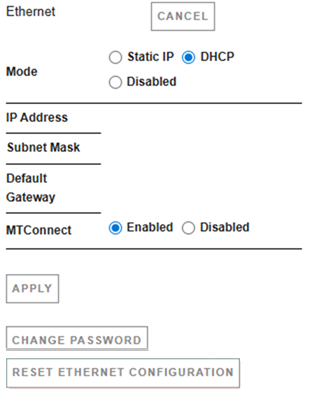
Escolha os ajustes desejados para a opção de modo de conexão que você tem (Estático IP, DHCP) ou MTConnect (Ativado ou Desativado).
-
Selecione APLICAR para salvar as escolhas feitas.
Reinicie o sistema de corte se a interface da XPR web solicitar reiniciar.
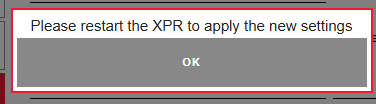
Os ajustes de Ethernet estão ativados e a tela principal da interface XPR web é exibida.
Escolha OUTRO para alterar ou cancelar um LAN ajuste Ethernet.