
Use a Ethernet LAN para obter acesso à interface web do XPR
Execute estas etapas para obter acesso à interface da XPR® web através da Ethernet Rede de área local (LAN).
Você deve ter um dispositivo baseado em computador com tela, um navegador Web compatível com os padrões mais recentes da Web e acesso sem fio.
-
Faça login para acessar a interface da XPR web:
-
É o seu primeiro login?
Opção Descrição Se não for o caso... Usa o seu nome de usuário e senha. Se for o caso... Vá para a próxima etapa. 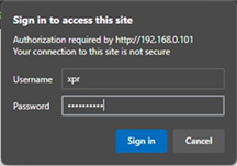
O nome de usuário padrão é "xpr" e a senha padrão é "hypertherm".
-
Insira um novo nome de usuário e senha na tela XPR Configuration (Configuração XPR).
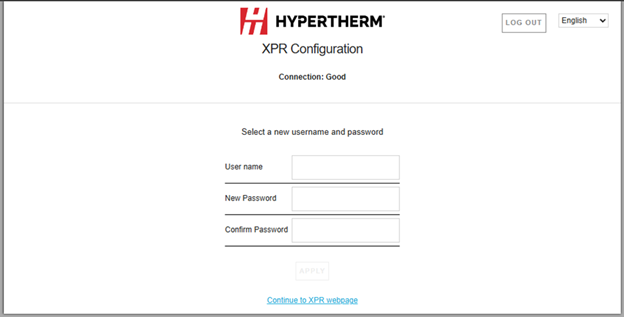
-
É o seu primeiro login?
- A fonte de alimentação de plasma está conectada agora.
- A tela principal da interface da XPR web mostra informações sobre a fonte de energia plasma conectada no canto superior esquerdo.
- Se a ID do clientee aID do operador forem as mesmas, você está controlando a fonte e pode definir um processo.
- Realize o procedimento em Conectar a fonte de alimentação de plasma com cabo discreto para operar totalmente o sistema de corte. Para operar o sistema de corte integralmente, você também deve usar conexão discreta.
- Realize o procedimento em Configurar o ajuste de Ethernet LAN se quiser alterar o ajuste.
- Se você quiser configurar os ajustes do MTConnect, faça referência à manual de instruções fornecido com o kit MTConnect.