
Конфигурирование настроек Ethernet LAN
Эта информация подготовит вас к конфигурированию настроек Ethernet Локальная сеть (LAN).
Вы можете сконфигурировать настройки Ethernet LAN с помощью веб-интерфейса
XPR®
и одного из следующих вариантов способа подключения:
-
Режим Протокол динамической настройки конфигурации хостов (DHCP)
- Режим DHCP установлен в качестве стандартного варианта подключения по умолчанию. Режим DHCP является наилучшим вариантом, если источник тока плазмы соединен с маршрутизатором или другим устройством, поддерживающим DHCP.
- В режиме DHCP каждому подключенному источнику тока плазмы автоматически присваивается адрес Интернет-протокол (IP), маска подсети и шлюз по умолчанию.
- В режиме DHCP возможно одновременное подключение к нескольким источникам тока плазмы и управление ими.
- Статический режим IP
- Статический IP режим является хорошим вариантом подключения, если к каждому компьютерному устройству с монитором подключен только один источник тока плазмы.
- В статическом режиме IP необходимо знать адрес локальной подсети, которую вы хотите использовать, маску подсети для этого адреса подсети и свободные адреса IP.
- Если вы не знаете адрес локальной подсети, маску подсети для данного адреса подсети или свободные адреса IP, то для настройки локальной подсети вы должны сконфигурировать маршрутизатор. Для этого используйте инструкции к маршрутизатору.
- Сконфигурировать маршрутизатор и настроить локальную подсеть лучше всего смогут пользователи, уже имеющие опыт работы с сетями IP. Если у вас возникли вопросы или проблемы при этой настройке, обратитесь к своему системному администратору.
- Деактированный режим
- Деактивированный режим отключает порт Ethernet LAN на расширительной плате Печатная плата (PCB).
- В деактивированном режиме порт LAN остается неактивным (ВЫКЛ.) до тех пор, пока вы не измените настройку с "деактивированного режима" на "режим DHCP" или с "деактивированного режима" на "статический режим IP", или пока не будет восстановлена стандартная заводская конфигурация.
- MTConnect
- По умолчанию настройка Ethernet LAN для MTConnect деактивирована.
- Для использования MTConnect необходимо изменить эту настройку на «активировано» ("enabled").
- Более подробное описание порядка действий см. в инструкции, прилагаемой к вашему комплекту MTConnect.
- Необходимо иметь устройство на базе компьютера с монитором, веб-браузер, поддерживающий новейшие веб-стандарты, и беспроводный доступ или доступ через Ethernet LAN к веб-интерфейсу XPR.
- Выполните описанные здесь действия, если вы используете веб-интерфейс XPR через соединение Ethernet LAN или беспроводное соединение для настройки параметров Ethernet LAN.
- Если используются настройки Ethernet LAN через последовательный интерфейс RS-422 или EtherCAT® для конфигурирования Ethernet LAN, то см. раздел Команды последовательного интерфейса RS-422 и EtherCAT в документе CNC Communication Protocol for the XPR Cutting System (Протокол для коммуникации между ЧПУ и системой резки XPR) (10085793).
-
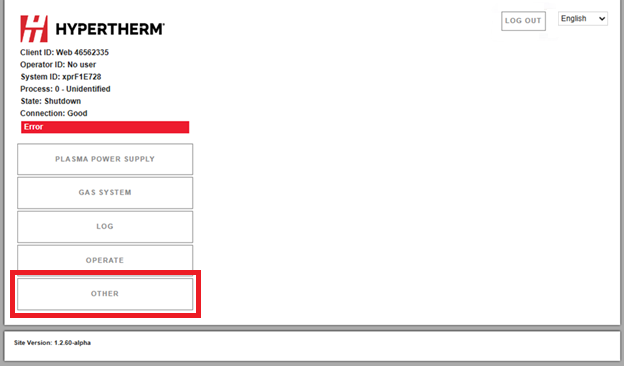
На главном экране для веб-интерфейса XPR выберите OTHER (Другое).
-
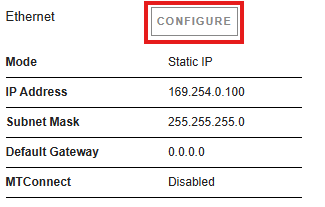
Выберите CONFIGURE (Конфигурировать).
-
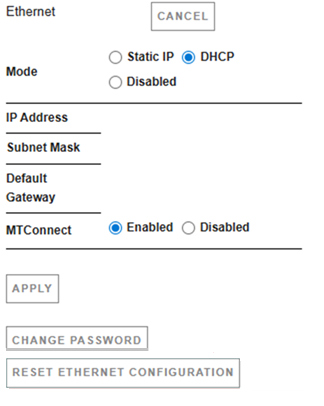
Выберите нужные настройки для имеющегося режима подключения (Статический IP, DHCP) или MTConnect ("актировано" или "деактивировано").
-
Чтобы сохранить сделанный выбор, нажмите APPLY (Применить).
Перезапустите систему резки, если веб-интерфейс XPR запрашивает перезапуск.
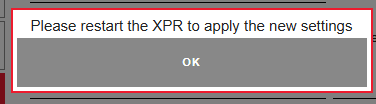
Настройки Ethernet активированы, и для веб-интерфейса XPR отображается главный экран.
Выберите OTHER (Другое), чтобы изменить или отменить настройку Ethernet LAN.