Bildschirm „Gasanlage“
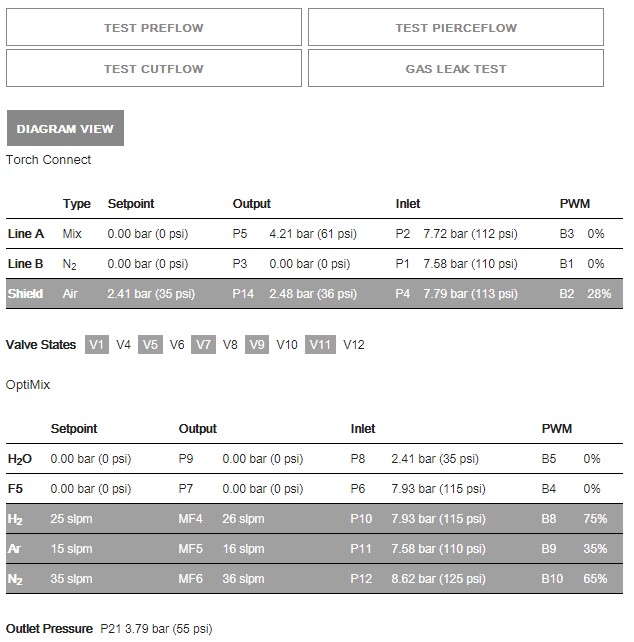
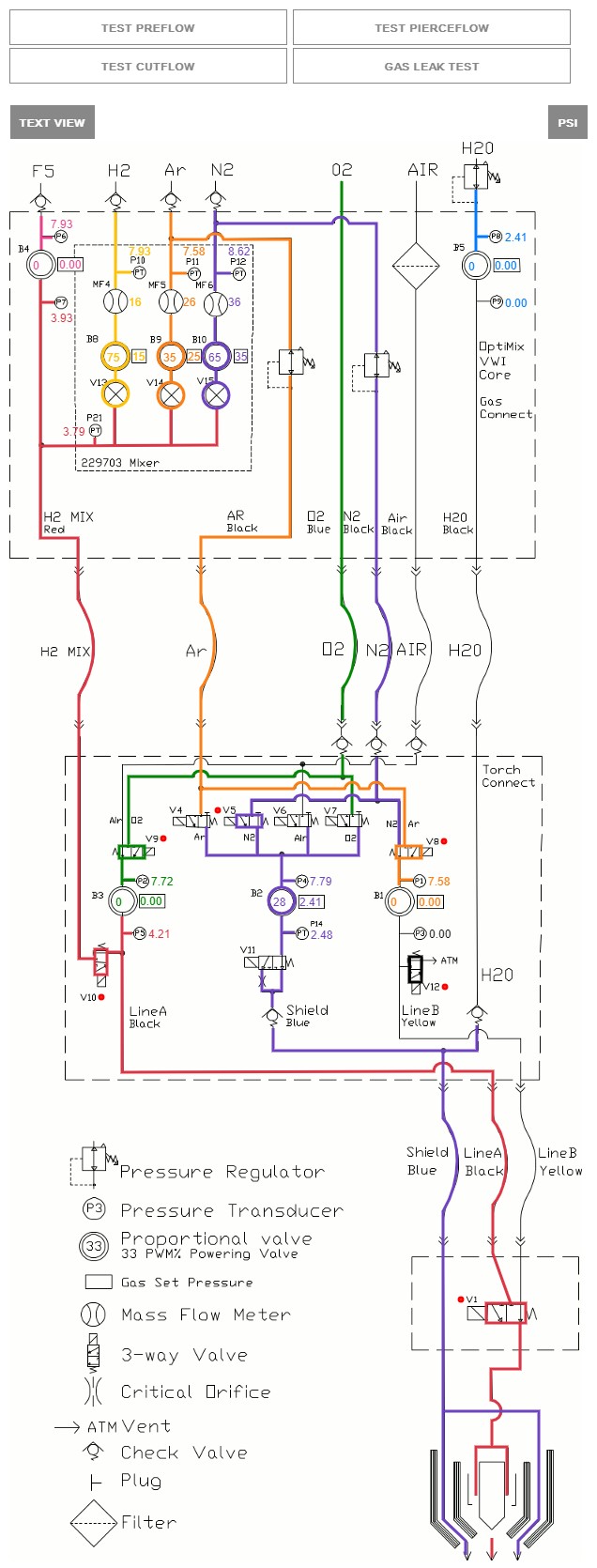
Auf diesem Bildschirm können Sie den Status der TorchConnect™-Konsole und der Gasanschlusskonsole überwachen. Außerdem können Sie sehen, welche Ventile während des Gasdurchflusses aktiv sind.
Es gibt zwei Möglichkeiten zum Anzeigen dieses Bildschirms.
- Textansicht
-
In der Textansicht werden Echtzeit-Gasdrücke und die Zustände von aktiven Ventilen in Textform identifiziert. Ein aktives Ventil wird auf dem Bildschirm grau angezeigt.
Auf diesem Bildschirm sind die Maßeinheiten bar und psi zu sehen.
- Diagrammansicht
-
In der Diagrammansicht zeigt ein Diagramm Folgendes an:
- Echtzeit-Gasdrücke und Zustände der aktiven Ventile.
- Mengen bei Druckbeaufschlagung und betätigte Ventile, die farbig leuchten, wenn sie aktiv sind, und Leitungen, deren Dicke sich mit dem Druck ändert.
- Im Diagramm bezeichnete Druckmesswerte und Sollwerte in der Nähe der Proportionalventile und Einschaltdauersensoren (PWM).
Auf diesem Bildschirm können Sie entweder in der Maßeinheit bar oder psi anzeigen.
- Vorstr. testen
- Test Betr.fluss
- Lochstechfluss testen
- Gasundichtigkeitstest
Der Gasundichtigkeitstest kann bei allen Gasanschlusskonsolen durchgeführt werden. Siehe Gasundichtigkeitstests durchführen.
Der Test beginnt, wenn Sie die Schaltfläche auswählen. Eine aktive Schaltfläche wird rot angezeigt. Aktive Ventile werden grau angezeigt. Die Gase auf Leitung A, Leitung B und Schutzschild stimmen mit der gewählten Prozess-ID überein. Die Gase strömen 60 Sekunden lang, es sei denn, Sie wählen dieselbe Schaltfläche oder eine andere, die den Test stoppt.