
Configurer les paramètres Ethernet LAN
Ces informations vous préparent à configurer les réglages Ethernet Réseau local (LAN).
Vous pouvez configurer les réglages Ethernet LAN avec l’interface Web
XPR®
via l’une des options de mode de connexion suivantes :
-
Mode Protocole DHCP (Dynamic Host Configuration Protocol)
- Le mode DHCP est le mode de connexion par défaut. DHCP est la meilleure option si la source de courant plasma est connectée à un routeur ou à un autre appareil DHCP compatible.
- En mode DHCP, l’adresse Protocole Internet (IP), le masque de sous-réseau et la passerelle par défaut sont automatiquement attribués à chaque source de courant plasma connectée.
- En mode DHCP, vous pouvez connecter et contrôler plusieurs alimentations plasma en même temps.
- Mode IP statique
- Le mode IPstatique est une bonne option de connexion s’il n’y a qu’une seule source de courant plasma connectée pour chaque appareil informatisé équipé d’un écran.
- En mode IP statique, vous devez connaître l’adresse du sous-réseau local que vous souhaitez utiliser, le masque de sous-réseau pour cette adresse de sous-réseau et les adresses IP disponibles.
- Si vous ne connaissez pas l’adresse du sous-réseau local, le masque de sous-réseau pour cette adresse de sous-réseau ou les adresses IP disponibles, vous devez configurer le routeur pour configurer un sous-réseau de réseau local. Pour ce faire, utilisez les instructions du routeur.
- Les utilisateurs qui ont de l’expérience avec les réseaux IP sont les mieux qualifiés pour configurer un routeur et configurer un sous-réseau de réseau local. Si vous avez des questions ou des problèmes concernant la procédure à suivre, adressez-vous à votre administrateur système.
- Mode désactivé
- Le mode désactivé désactive le port Ethernet LAN sur la Circuit imprimé (PCB) d’extension.
- En mode désactivé, le port LANreste inactif (OFF) jusqu’à ce que vous modifiiez le paramètre du mode désactivé au mode DHCPou du mode désactivé au mode IP statique, ou jusqu’à ce que la configuration d’usine par défaut soit réactivée.
- MTConnect
- Le réglage Ethernet LAN pour MTConnect est désactivé par défaut.
- Vous devez modifier le réglage sur activé pour utiliser MTConnect.
- Pour plus d’informations sur MTConnect, consultez le manuel d’instructions fourni avec votre kit MTConnect.
- Vous devez disposer d’un appareil informatique avec écran, d’un navigateur Web prenant en charge les dernières normes Web et d’un accès sans fil ou Ethernet LAN via l’interface Web XPR.
- Suivez les étapes de cette procédure si vous utilisez l’interface Web XPR via une connexion Ethernet LAN ou une connexion sans fil pour configurer les paramètres Ethernet LAN.
- Si vous utilisez les paramètres Ethernet LAN via une connexion série RS-422 ou EtherCAT® pour configurer les paramètres Ethernet LAN, reportez-vous à la section Série RS-422 et commandes EtherCAT du protocole de communication CNC pour le système de coupe XPR (10085793).
-
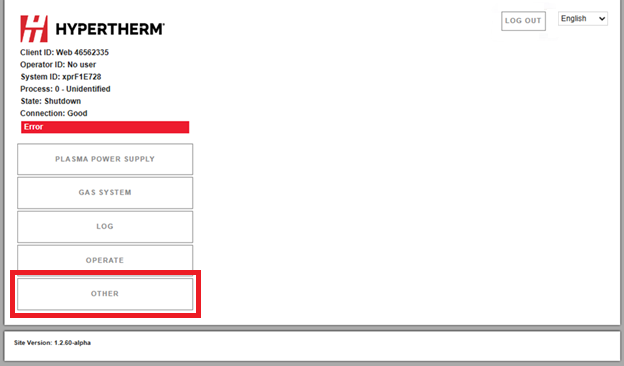
Sur l’écran principal de l’interface Web XPR, sélectionner AUTRE.
-
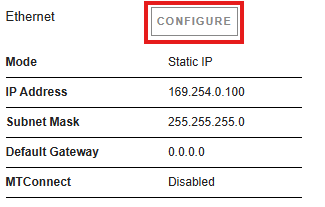
Sélectionner CONFIGURER.
-
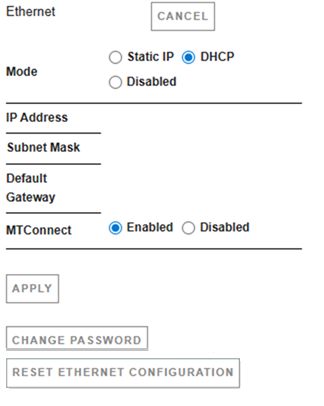
Choisir les paramètres souhaités pour l’option de mode de connexion dont vous disposez (IPstatique, DHCP) ou MTConnect (activé ou désactivé).
-
Sélectionner APPLIQUER pour enregistrer les choix effectués.
Si l’interface Web XPR le demande, redémarrer le système de coupe
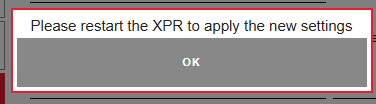
Les réglages Ethernet sont activés et l’écran principal de l’interface Web XPR s’affiche.
Sélectionner AUTRE pour modifier ou annuler un paramètre Ethernet LAN.